Switch全能工具DBI使用攻略 - 安装游戏、传输文件、管理存档
文章目录[隐藏]
大家好!饭饭又来发布攻略咯!
在正式进入攻略前,麻烦大家扫描一下下面二维码,关注一下我们的备用号,谨防永封失联!
备用号:主机饭天堂

资源下载小程序:鹿枫堂

备用号:鹿枫堂游戏

备用号:游饭天堂

本次的攻略主要是帮助大家了解Switch全能工具DBI的常用功能。
DBI可以说是Switch折腾界的全能神器,DBI在手,天下我有!
DBI常用的功能包括:
- 安装游戏
- 传输文件
- 管理已安装的游戏
- 管理游戏存档
将Switch系统和大气层升级到最新版本
升级不是必须的步骤,但为了更好的玩游戏和使用各种功能,还是强烈推荐大家先升级,可以参考攻略进行升级:Switch升级21.1.0系统攻略
如果您的Switch和大气层已经是最新的,并且用的也是饭饭的教程和整合包,那么请直接看下一步:提取密钥。
提取主机密钥
升级完成之后新版本的DBI需要提供对应的系统密钥才可以使用完整的存档管理功能。
因此,我们先按照以下步骤提取密钥:
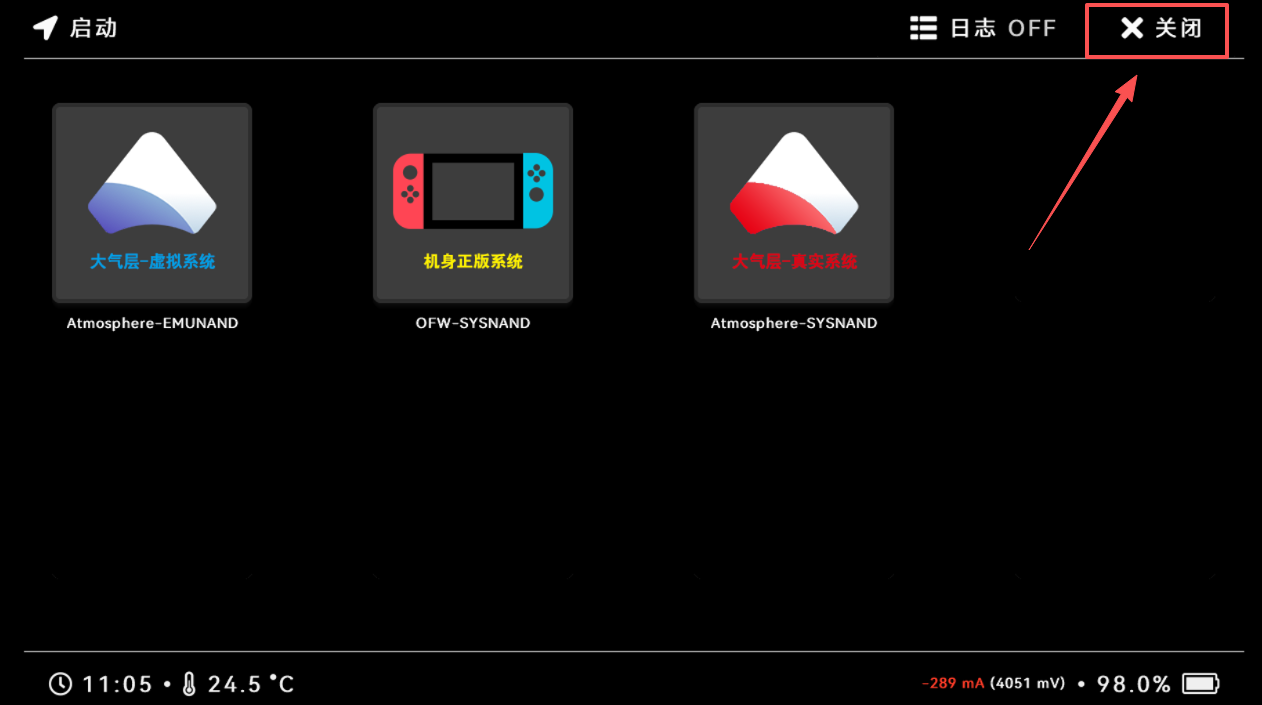
1. 将Switch关机,然后按住音量-键开机,进入Hekate界面。
2. 点右上角的 ×关闭 按钮:
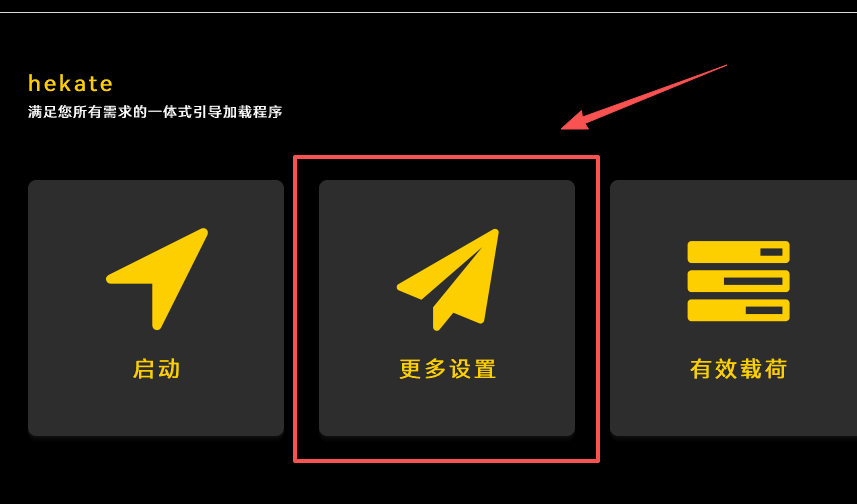
- 点击左起第二个按钮:更多设置
-
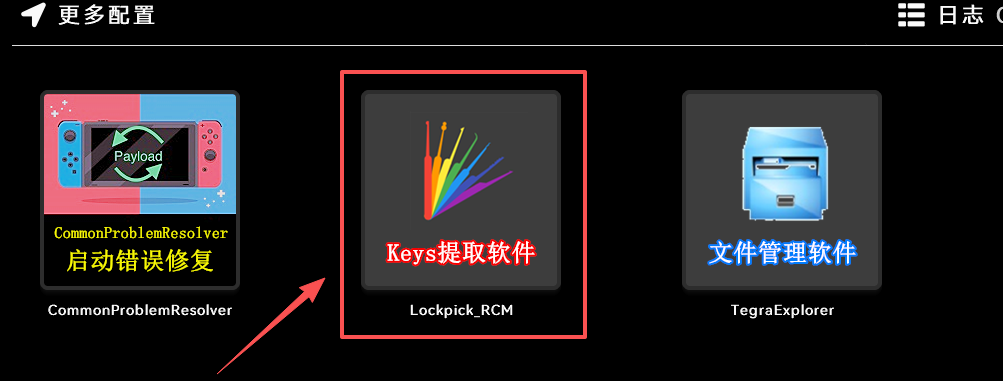
点击 Keys提取软件,等待进入软件:
-
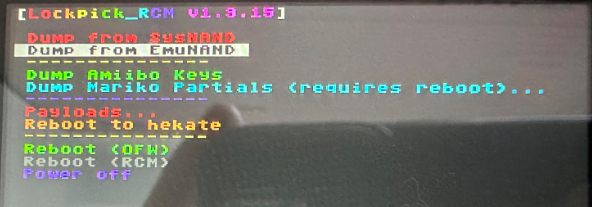
按一下 音量- 键,选中 Dump from EmuNAND,再按一下电源键确定
-
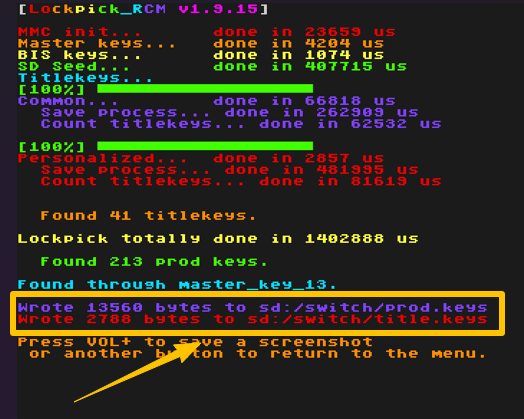
等待提取完成
-
按一下 音量- 键,返回上一层菜单,选中 Reboot
重启Switch。
重新安装万能前端
- 在Switch桌面上选中万能前端HBMenu的图标(如果没有,则跳过1、2步,直接看3)
-
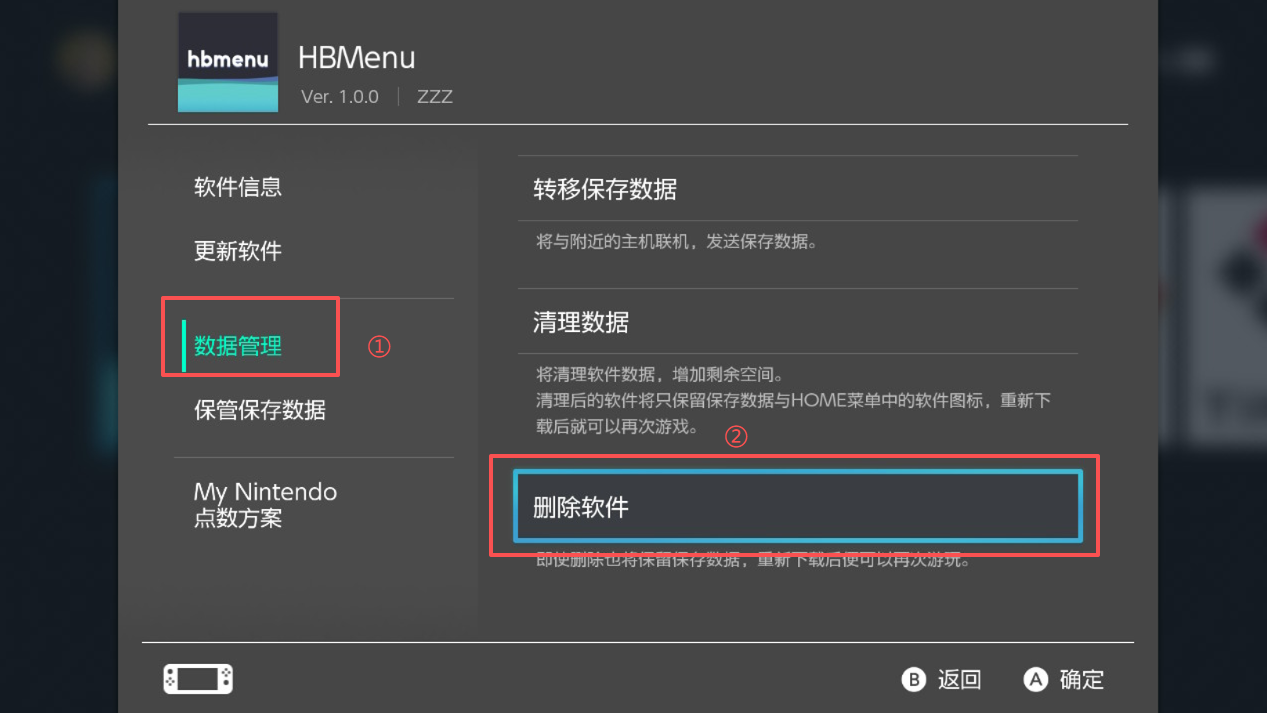
按 + 号调出菜单,依次选中:数据管理 - 删除软件。按A确认删除
-
按住R键,打开相册,进入hbmenu菜单,找到DBI工具
- 按A打开,选中浏览SD卡,按A进入
-
找到hbmenu.nsp,按A进入安装菜单

-
选中开始安装,按A开始安装
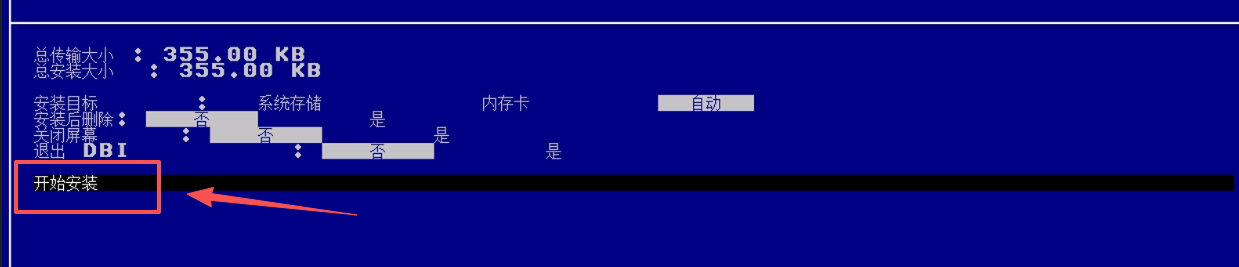
-
等待安装完成,按Home键返回桌面,确认新的万能前端已经安装完成
使用万能前端找到并打开DBI工具
在Switch桌面,找到刚才安装的万能前端,按A打开,随便选择一个用户,进入HomeBrew菜单。
向右滑动找到DBI的图标:
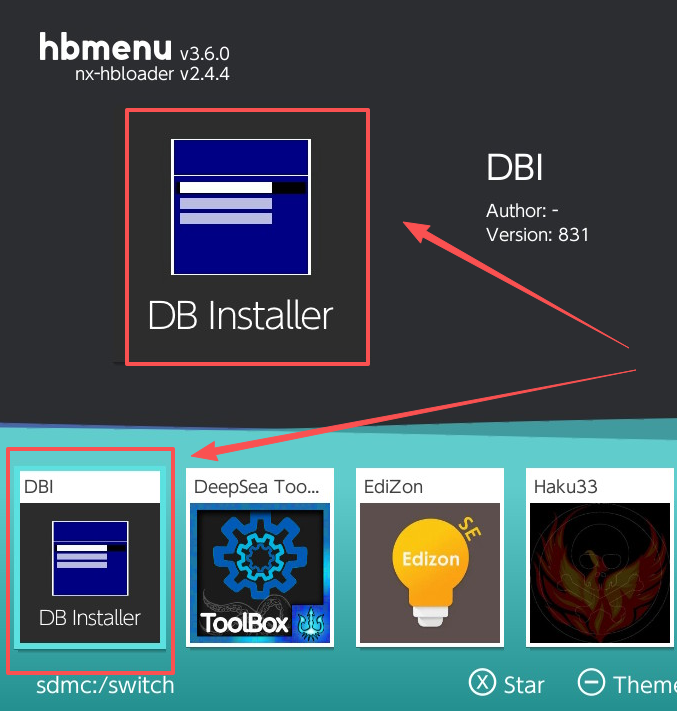
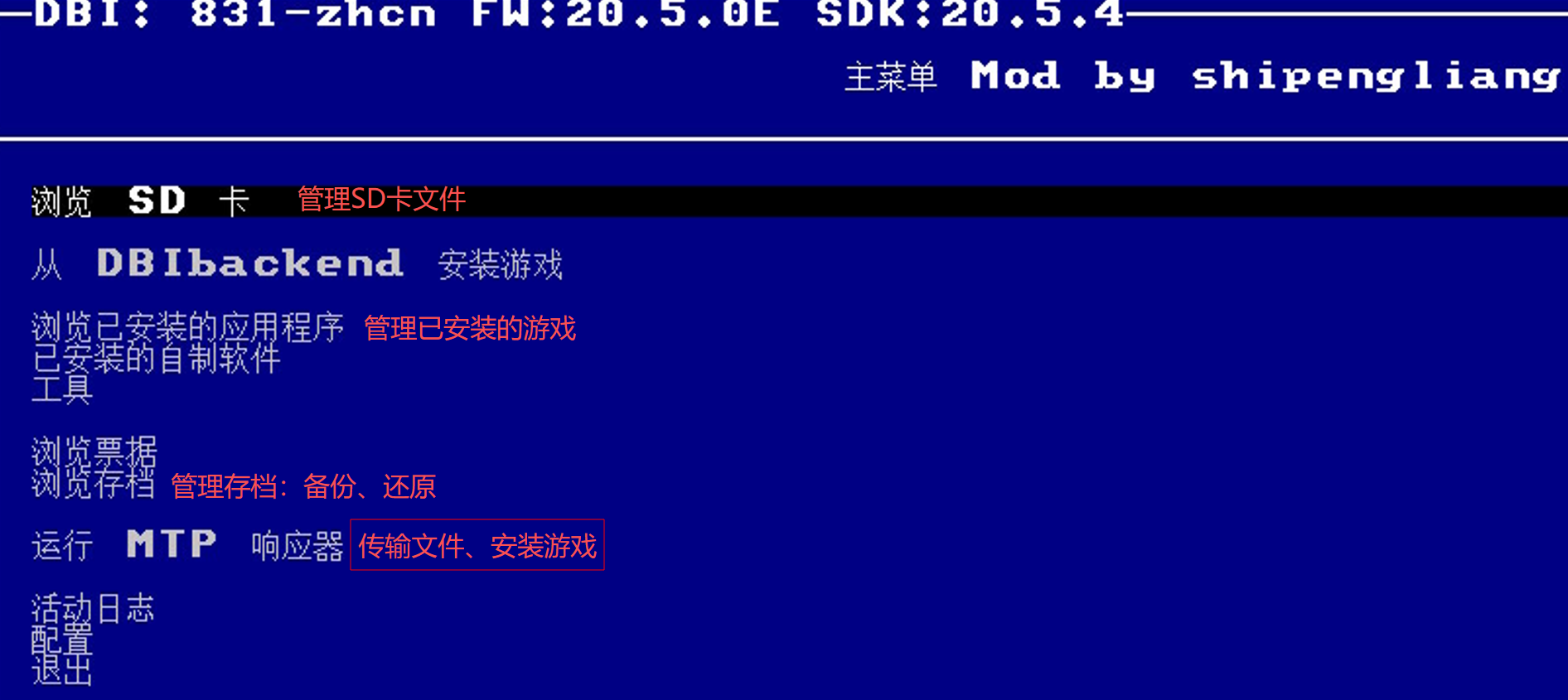
按A,打开DBI工具进入主菜单:
安装游戏
DBI支持三种安装方式,我们只用其中最简单的一种:MTP模式安装。
- 将Switch使用数据线连接到电脑上(推荐Win7以上系统的电脑)
- 然后在主菜单移动光标,选中运行MTP响应器,按A打开:

-
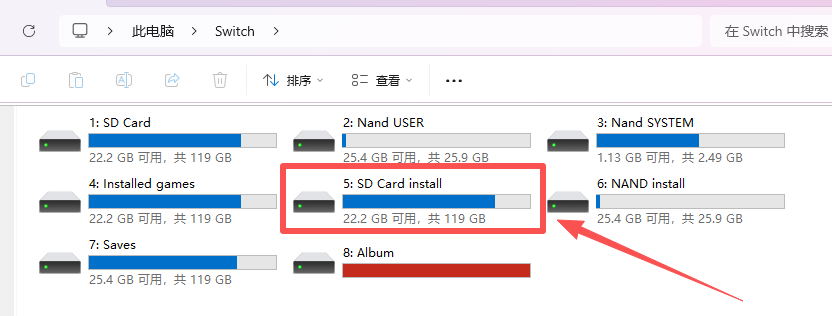
等待程序加载完成,电脑上就可以看到Switch的盘符了:
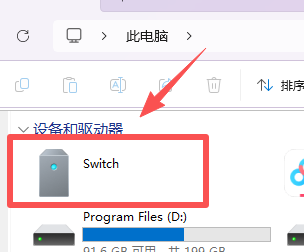
-
双击打开Switch的盘符,找到 SD Card Install :
-
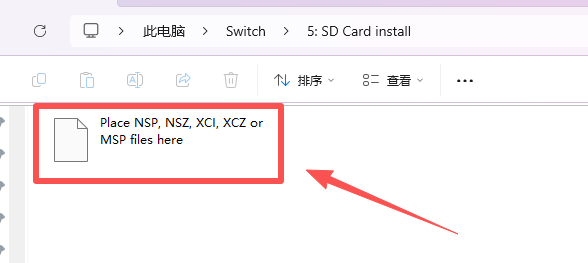
双击打开,可以看到 Place NSP, NSZ, XCI, XCZ or MSP files here 的图标:
-
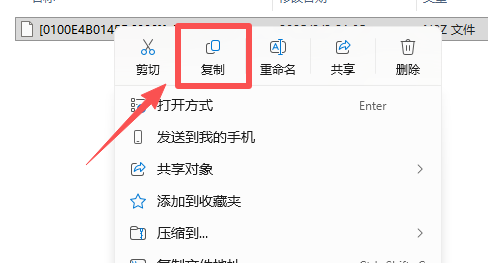
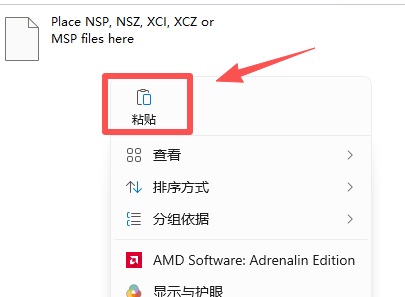
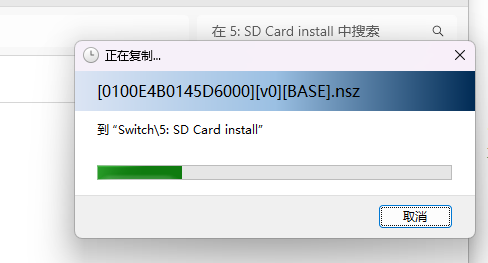
右键复制需要安装的游戏,在上一步的窗口中右键 - 粘贴,就开始安装了
-
等待进度条窗口自动关闭,游戏就安装完成了
-
在Switch上按下B键,退出MTP响应器模式,然后就可以拔下数据线了。
MTP响应器模式除了可以安装游戏之外,还有其他很多功能:
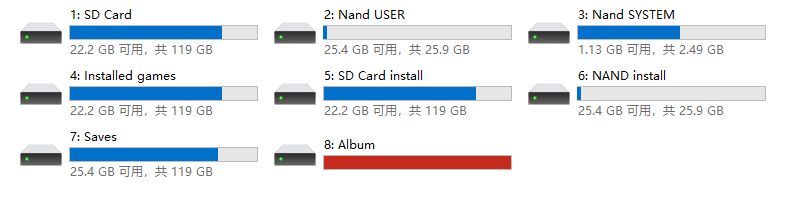
传输文件/管理SD卡文件
传输文件同样要用到 MTP响应器 模式:
1. 将Switch使用数据线连接到电脑上(推荐Win7以上系统的电脑)
2. 然后在主菜单移动光标,选中运行MTP响应器,按A打开:
- 等待程序加载完成,电脑上就可以看到Switch的盘符了:
-
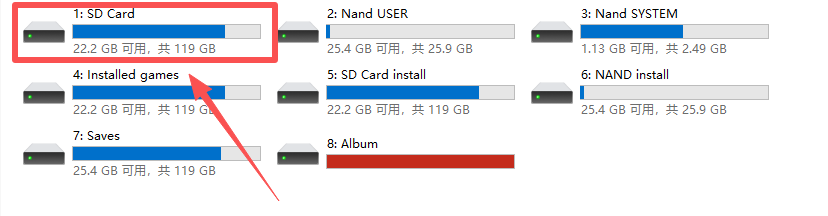
双击打开Switch的盘符,找到 1:SD Card 图标:
-
双击打开,可以看到SD卡上的全部文件:

-
可以对SD卡上的文件进行管理,支持复制、删除、重命名等常规文件操作。
- 也可以将文件复制粘贴进SD卡,用来传输金手指、汉化补丁什么的不要太方便了。
管理存档
管理存档是折腾Switch的重要玩法,DBI提供了丰富的存档管理功能:备份、更新和还原。
备份存档
备份存档是指将Switch系统里已经存在的游戏存档复制一份保存到SD卡上,以备存档损坏或是转移到其他机器上。
DBI备份存档的操作步骤:
1. 在DBI主菜单上选择 备份存档 ,按A进入存档管理功能
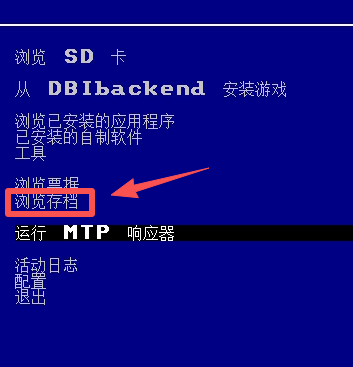
- 然后我们就能看到当前设备的所有存档了,注意分辨存档前面中括号里的内容(Device/Bcat/用户名)
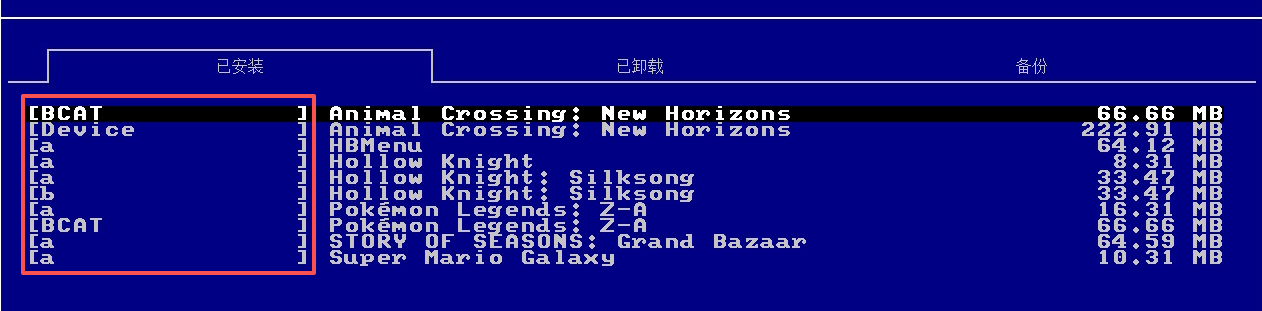
- Device是设备存档,一台设备只有一个存档,例如动森的存档,一台设备上的所有用户都公用一个存档
- BCAT是联网事件存档,例如动森的节日存档
- 用户名是以用户来区分的存档,大部分游戏的存档都是这种类型,每个用户各自使用自己的存档
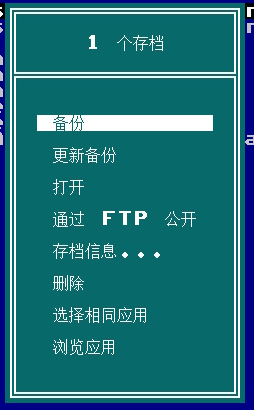
- 选中我们需要备份的存档,按 + 号键打开操作菜单:
-
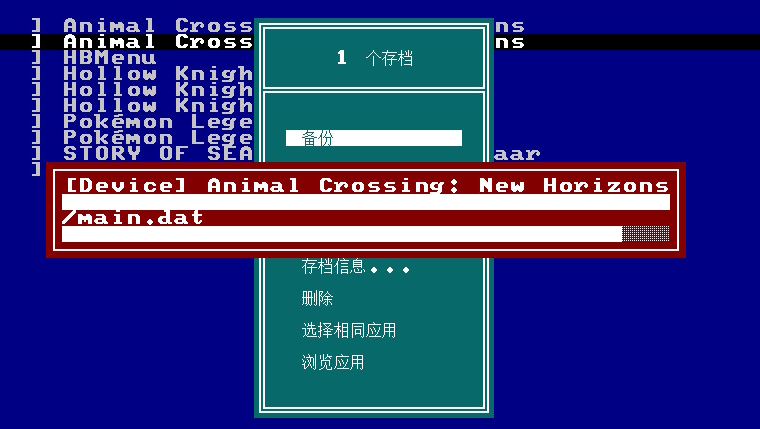
选中备份选项,按A开始备份
-
进度条走完后就备份完成了,按两次 R键 切换到 备份 标签页,就可以看到刚才备份的存档了
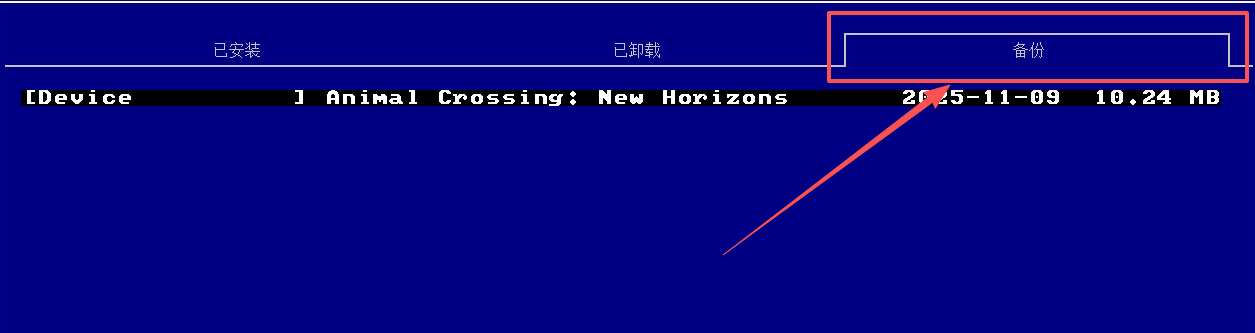
注意:备份存档的存放位置为_\Switch\1: SD Card\switch\DBI\saves_
批量备份存档
当我们需要备份多个游戏的存档时,可以批量备份存档功能:
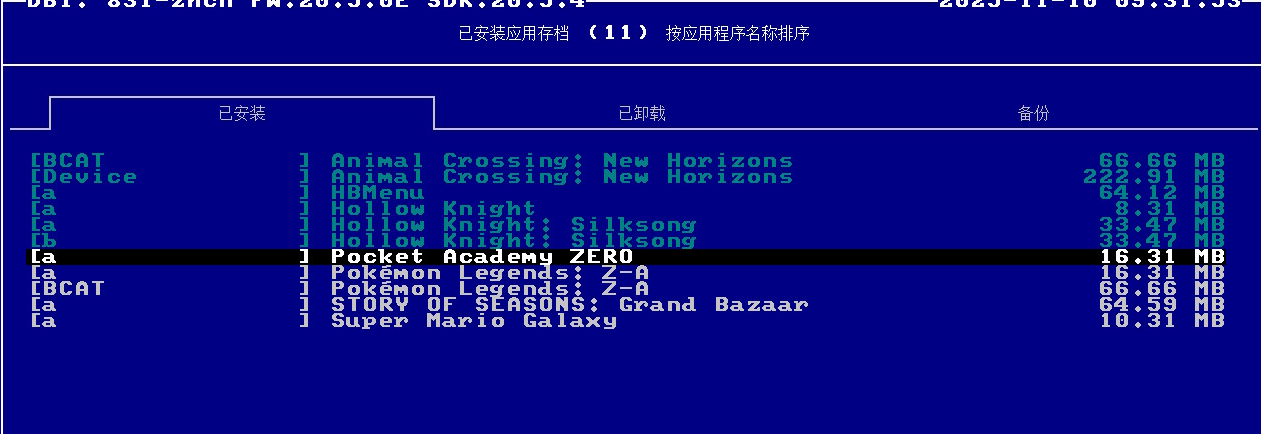
1. 在存档列表界面,按×键多选游戏(按Y反选,已选中的按×则取消选中),被选中的存档字体会变成深绿色
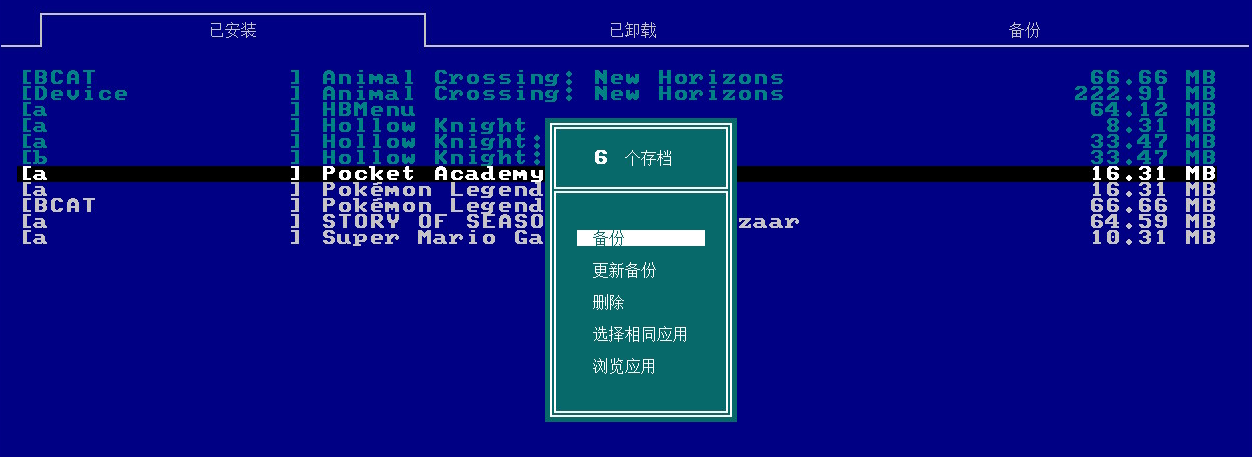
- 按 + 号键打开操作菜单,弹出的菜单上会显示当前已选中的存档数量
-
选中备份选项,按A开始备份
- 进度条走完后就备份完成了,按两次 R键 切换到 备份 标签页,就可以看到刚才批量备份的存档了
恢复存档(还原存档)
恢复存档,就是将之前已经备份到SD卡上的存档,恢复到Switch系统里。
注意!恢复存档会将Switch中现有的游戏存档覆盖!
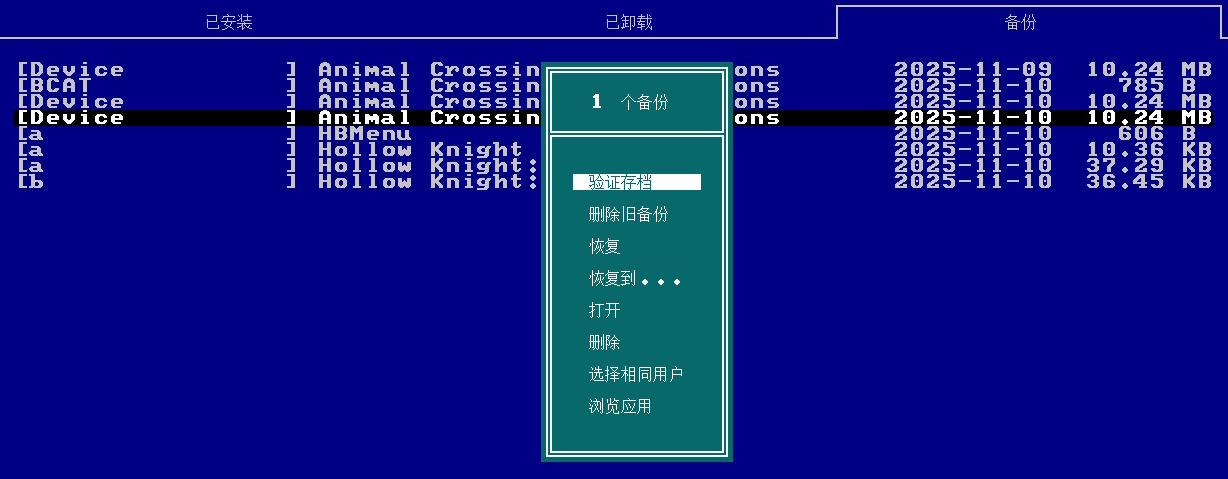
1. 在备份标签页下,选中需要恢复的存档备份,按 + 号键打开操作菜单,选中验证存档,按A开始检验存档完整性
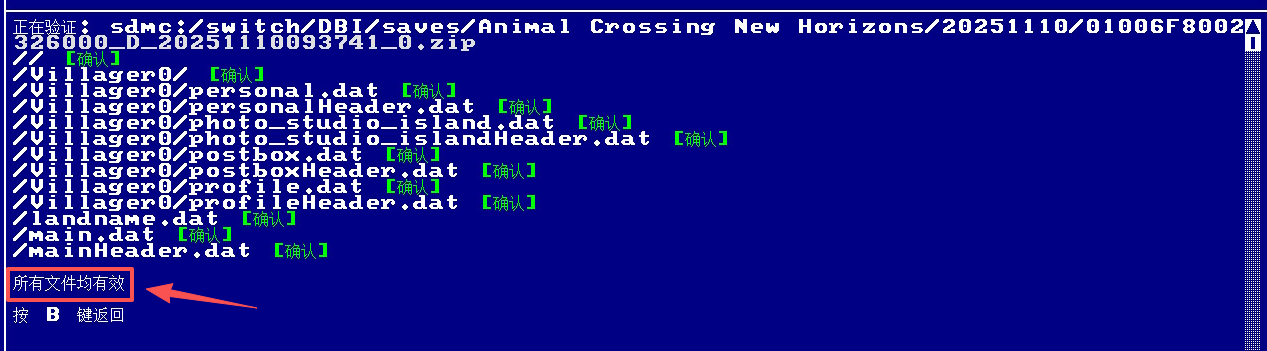
- 如果显示所有文件均有效,则表示存档完整,按B键返回
-
确认选中的是要恢复的备份,然后按 + 号键打开操作菜单,选中恢复按钮

-
按A开始恢复备份,等待进度条结束,存档就恢复完成了
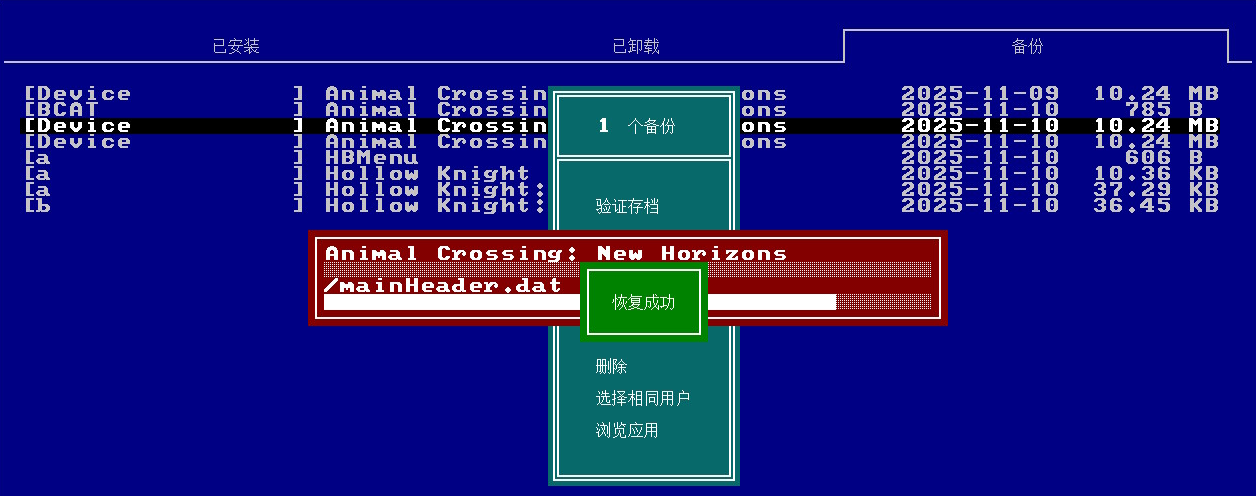
DBI的存档管理功能非常全面和实用,唯一的缺点是游戏名和存档是全外文文本显示,对于外文不好的小伙伴不太友好,另一款存档管理工具——JKSV相对就有好多了,请参考:
管理截图
DBI另一个常用功能则是管理截图,玩游戏总要截图留念。
虚拟系统里的截图文件夹是按照日期来的,而且还是分为三级文件夹来存放的,管理起来太麻烦,游戏多起来之后更容易弄混
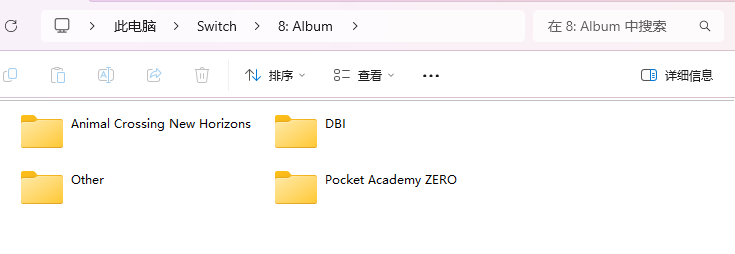
而DBI的截图管理系统则人性化了很多,是按照游戏来分文件夹的,一目了然、便于管理:
使用DBI管理截图,同样要用到MTP响应器模式:
1. 将Switch使用数据线连接到电脑上(推荐Win7以上系统的电脑)
2. 然后在主菜单移动光标,选中运行MTP响应器,按A打开:
- 等待程序加载完成,电脑上就可以看到Switch的盘符了:
-
双击打开Switch的盘符,找到 8:Album 图标:
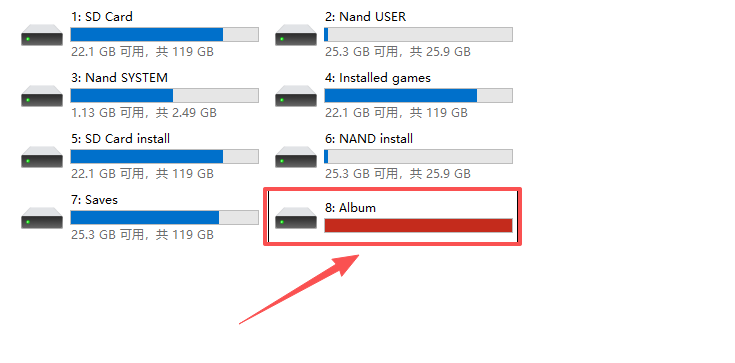
- 双击打开,可以看到全部的截图按照游戏名字分文件夹存放:
至此,DBI的常用功能已经介绍完了。
Enjoy now!